
Os cookies necessários s?o essenciais para a funcionalidade deste site. Você pode desabilitá-los alterando as configura??es do seu navegador- mas isso pode afetar o funcionamento do site.

Recentemente, o YouTube TV, uma das plataformas de streaming de TV ao vivo mais populares, aumentou a cobran?a da mensalidade, devido ao aumento dos custos de conteúdo. Esse ajuste levou muitos assinantes a reconsiderarem sua assinatura. Se você está se perguntando "Como cancelar minha assinatura do YouTube TV?", este guia é para você.
Aqui, vamos te guiar pelo processo de cancelamento em diferentes dispositivos, explorar op??es para pausar sua assinatura e apresentar alternativas ao YouTube TV. Além disso, daremos dicas b?nus sobre como escolher a melhor smart TV para streaming. Vamos come?ar!
Entendendo a Assinatura do YouTube TV
Antes de decidir cancelar, é importante saber o que sua assinatura atual do YouTube TV oferece:
- Acesso a mais de 100 canais ao vivo, locais e internacionais.
- Grava??o de TV ao vivo com armazenamento ilimitado em DVR na nuvem.
- Streaming em até 3 dispositivos simult?neos.
- Cria??o de até 6 perfis individuais na sua conta.
- Acesso a conteúdos sob demanda e eventos exclusivos.
- Integra??o com outros servi?os do Google.
*Os recursos acima podem variar dependendo da regi?o
Passos para Cancelar Sua Assinatura do YouTube TV
Seja pelo aumento de pre?o ou mudan?a de hábitos, cancelar sua assinatura é um processo simples. Veja como cancelar a partir de diferentes dispositivos:
Cancelar Assinatura do YouTube TV no Computador
- Acesse o site "www.tv.youtube.com" no seu navegador.
- Fa?a login na conta associada à sua assinatura do YouTube TV.Make sure you're logged into the account associated with your YouTube TV subscription.
- Clique na sua foto de perfil no canto superior direito e selecione “Configura??es”.
- No menu de configura??es, clique em “Assinatura”.
- Na se??o “Gerenciar” ao lado do seu plano base, clique em “Cancelar”.
- Siga as instru??es na tela para confirmar o cancelamento.
*As configura??es podem ser alteradas sem aviso prévio e podem ser diferentes dependendo da regi?o
Cancelar Assinatura do YouTube TV em Dispositivos Android
- Abra o aplicativo YouTube TV no seu smartphone ou tablet Android.
- Toque na sua foto de perfil no canto superior direito e selecione “Configura??es”.
- Toque em “Assinatura”.
- Toque em “Gerenciar” e depois em “Cancelar”.
- Confirme a a??o tocando em “Sim, cancelar”.
*As configura??es podem ser alteradas sem aviso prévio e podem ser diferentes dependendo da regi?o
Cancelar Assinatura do YouTube TV em Dispositivos iOS
- Abra um navegador no seu dispositivo iOS e acesse "www.tv.youtube.com".
- Toque na sua foto de perfil no canto superior direito e selecione “Configura??es”.
- Toque em “Assinatura” e depois em “Gerenciar”.
- Toque em “Cancelar” e confirme em “Sim, cancelar”.
**As configura??es podem ser alteradas sem aviso prévio e podem ser diferentes dependendo da regi?o
Após o Cancelamento
Após cancelar, você ainda terá acesso ao YouTube TV até o final do seu período de faturamento. Isso permite que você continue assistindo seus programas favoritos até o último dia de servi?o.
Posso Pausar Minha Assinatura do YouTube TV?
Sim. Se n?o quiser cancelar completamente, o YouTube TV permite pausar sua assinatura por um período de 4 semanas a 6 meses. Seus dados, grava??es e configura??es ser?o mantidos e você poderá retomar de onde parou.
Para pausar:
- Acesse "www.tv.youtube.com" ou abra o aplicativo YouTube TV.
- Vá para sua foto de perfil e selecione “Configura??es”.
- Toque em “Assinatura” e depois em “Gerenciar”.
- Escolha “Pausar” e defina o período de pausa desejado.
- Confirme a pausa.
**As configura??es podem ser alteradas sem aviso prévio e podem ser diferentes dependendo da regi?o
Alternativas ao YouTube TV
Se você está buscando alternativas ao YouTube TV, aqui est?o algumas op??es populares:
Hulu + Live TV
- Mais de 90 canais ao vivo
- Inclui a vasta biblioteca de streaming do Hulu, Disney+ e ESPN+.
FuboTV
- Focado em conteúdo esportivo.
- Mais de 188 canais.
Sling TV
- Pacotes personalizáveis.
**Verifique os canais disponíveis na sua regi?o
Dicas B?nus: Melhor Smart TV para Streaming
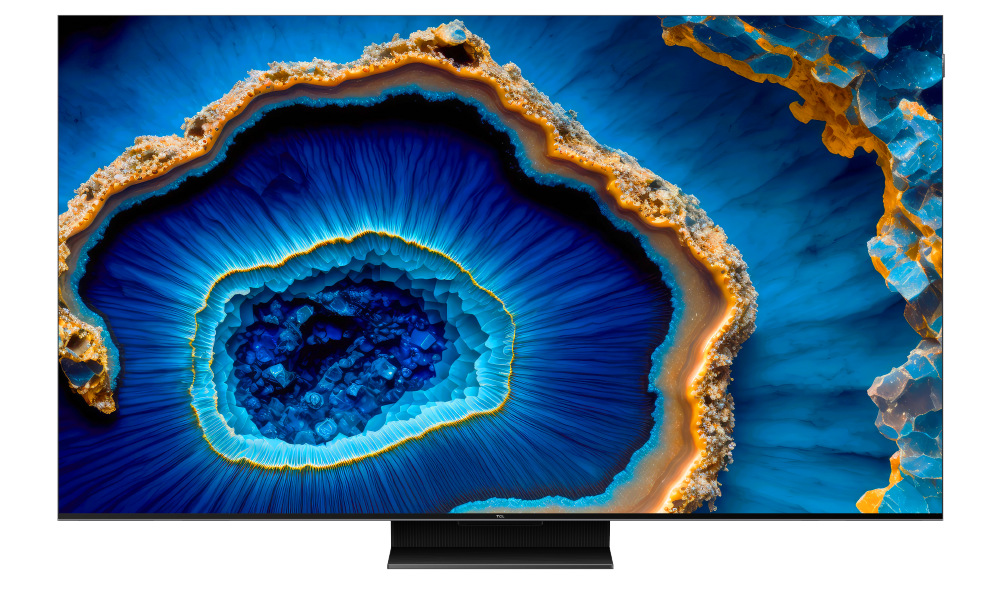
Para uma experiência de streaming superior, considere investir em uma smart TV de alta qualidade. As TVs da série Premium 4K QD-MiniLED TV C755 oferecem:
- · QLED
- · IMAX Enhanced
- · Google TV
- · Dolby Vison IQ · Atmos
- · Casa Conectada : Google Assistente + Alexa
Conclus?o
Esperamos ter respondido à sua pergunta "Como cancelar minha assinatura do YouTube TV?". Siga os passos descritos para gerenciar sua assinatura de acordo com suas necessidades, seja cancelando, pausando ou explorando alternativas. Investir em uma boa smart TV também pode melhorar sua experiência de streaming.
FAQ
Posso cancelar minha assinatura do YouTube TV a qualquer momento?
Sim, você pode cancelar a qualquer momento e continuará tendo acesso até o final do período pago.
O YouTube TV oferece reembolso após o cancelamento?
N?o, o YouTube TV geralmente n?o oferece reembolsos. Após o cancelamento, você manterá acesso até o fim do período já pago.
Existe uma taxa de cancelamento para o YouTube TV?
N?o, o YouTube TV n?o cobra taxa de cancelamento.
*Algumas configura??es, conteúdos e procedimentos podem mudar sem aviso prévio e ser diferente dependendo da regi?o.


TV LETOU - 乐投 para você
Descubra a TV ideal para vocêCopyright ? 2026 LETOU - 乐投. Todos os direitos reservados.

Estritamente necessário
Desempenho
Os cookies de desempenho coletam informa??es sobre como você usa o site e nos permitem continuar a melhorar o funcionamento do nosso site.
Publicidade
Esses cookies rastreiam seus hábitos de navega??o para que possamos mostrar publicidade e conteúdo que esperamos ser relevante para seus interesses.