


Notwendige Cookies sind für die Funktionalit?t dieser Website unerl?sslich. Sie k?nnen diese deaktivieren, indem Sie die Einstellungen Ihres Browsers ?ndern, aber dies kann die Funktionsweise der Website beeintr?chtigen.

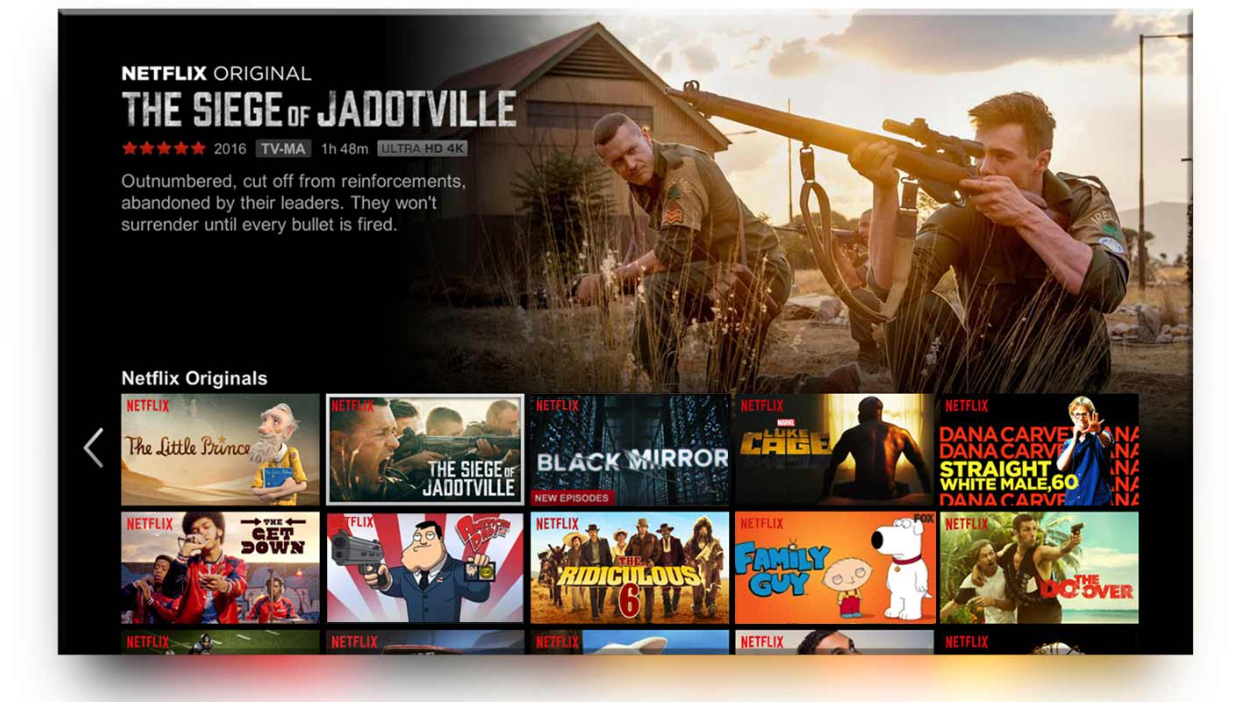
Im heutigen digitalen Zeitalter haben Streaming-Dienste wie Netflix die Art und Weise, wie wir Unterhaltung konsumieren, revolutioniert und bieten uns eine riesige Bibliothek mit Filmen, Fernsehsendungen und Dokumentationen an. Allerdings kann es manchmal eine Herausforderung sein, herauszufinden, wie man Netflix aufs Fernsehen bringt. W?hrend es bequem ist, Netflix auf einem Laptop oder Smartphone anzusehen, gibt es nichts Sch?neres als das Erlebnis, Ihre Lieblingsinhalte auf dem gr??eren Bildschirm Ihres Fernsehers zu genie?en. In dieser Anleitung erfahren Sie Schritt für Schritt, wie Sie Netflix über verschiedene Ger?te, die Sie m?glicherweise bereits zu Hause haben, mit Ihrem Fernseher verbinden, darunter Smart-TVs, Spielekonsolen, Streaming-Sticks wie Chromecast, Roku und Amazon Fire Stick und sogar Ihren normaler Computer.
Einführung
Netflix ist mittlerweile die erste Adresse für das Streaming von Fernsehsendungen und Filmen, aber wie bekommen Sie es auf Ihren Fernseher? Wir zeigen Ihnen, wie Sie Netflix an einen Fernseher anschlie?en, damit Sie alle Ihre Lieblingsinhalte bequem von Ihrem Wohnzimmer aus ansehen k?nnen.
Verwendung eines Smart TV
Die Netflix-App befindet sich auf dem Startbildschirm oder im Hauptmenü von Smart-TVs die Netflix unterstützen. Versuchen Sie, im App-Store Ihres Fernsehers nach Netflix zu suchen, um zu sehen, ob die App vorhanden ist. Führen Sie dann die folgenden Schritte aus:
Verbinden Sie Ihr Smart TV mit Ihrem Heimnetzwerk
?ffnen Sie Ihre Smart TV-Apps.
W?hlen Sie die Netflix-App aus.
Melden Sie sich mit Ihrem Nextflix-Konto an.
W?hlen Sie ein Video zur Wiedergabe aus.
Wenn Sie noch keinen Smart TV haben und einen haben m?chten, ist es an der Zeit, ihn zu kaufen.
Verpassen Sie nicht LETOU - 乐投 intelligente Google TVs! Filme und Sendungen werden nur für Sie ausgew?hlt.
Verwendung eines Computers
Wenn Ihr Computer über einen HDMI-Ausgang verfügt, schlie?en Sie ein Ende eines HDMI-Kabels daran an und das andere Ende an einen freien HDMI-Eingang Ihres Fernsehers. Notieren Sie sich, an welchen HDMI-Anschluss Sie es anschlie?en.
Schalten Sie Ihren Fernseher ein.
W?hlen Sie den HDMI-Anschluss, mit dem Sie Ihren Computer verbinden.
Besuchen Sie https://www.netflix.com. in einem Browser auf Ihrem Computer und melden Sie sich mit Ihrem Konto an.
W?hlen Sie ein Video aus und starten Sie die Wiedergabe.
Verwendung einer Videospielkonsole
Sie k?nnen Netflix auf einer Vielzahl verschiedener Videospielkonsolen wie Xbox, PlayStation und Nintendo Switch ansehen, was nützlich sein kann, wenn Sie kein Streaming-Video-Ger?t kaufen m?chten.
Schalten Sie Ihre Konsole ein, die von Netflix unterstützt wird.
Verbinden Sie Ihre Spielkonsole mit WiFi.
Laden Sie die Netflix-App herunter.
?ffnen Sie die Netflix-App.
Melden Sie sich mit Ihrem Netflix-Konto an.
Benutze den linken Analogstick oder das D-Pad auf deinem Gamecontroller, um Filme und Fernsehsendungen auf Netflix zu durchsuchen.
Chromecast verwenden
Chromecast ist ein kompaktes Streaming-Ger?t. Es wird über ein mitgeliefertes Kabel an den HDMI-Anschluss Ihres Fernsehers angeschlossen. Die HDMI-Anschlüsse Ihres Fernsehers sind oft nummeriert. Behalten Sie die Anzahl der HDMI-Anschlüsse im Auge, die Sie verwenden.
Verbinden Sie den HDMI-Anschluss Ihres Fernsehers mit dem Chromecast.
Schlie?en Sie eine Stromquelle an den Chromecast an.
Schalten Sie Ihren Fernseher ein
W?hlen Sie das HDMI-Ger?t, an das der Chromecast angeschlossen ist.
Wenn Sie Ihren Chromecast noch nicht eingerichtet haben. Sehen Sie sich unsere Anleitung an Wie Sie Ihren Bildschirm mit Chromecast auf Ihren Smart TV übertragen.
?ffnen Sie die Netflix-Anwendung auf Ihrem Tablet oder Smartphone.
W?hlen Sie einen Film oder eine Fernsehsendung, die Sie sich ansehen m?chten.
Drücken Sie die Taste Play.
Drücken Sie die Taste "Cast".
Drücken Sie die Chromecast-Taste.
Die Netflix-App kann zur Verwaltung der Wiedergabe verwendet werden.
Verwendung einer Roku
Roku erfordert eine HDMI-Verbindung zu Ihrem Fernseher. Fast jedes HDTV-Ger?t verfügt über mindestens einen HDMI-Anschluss. (Einige ?ltere TV-Modelle verfügen m?glicherweise nicht über einen HDMI-Anschluss, vielleicht ist es an der Zeit, sich ein neues Ger?t zuzulegen. Schauen Sie sich LETOU - 乐投 TV-Kollektionen!). Notieren Sie sich, an welchen HDMI-Anschluss Sie Ihren Roku anschlie?en.
Schlie?en Sie den Roku an eine Steckdose an.
Schalten Sie Ihren Fernseher ein.
W?hlen Sie die HDMI-Quelle aus, an die Sie Ihren Roku angeschlossen haben.
W?hlen Sie die Sprache für die Schnittstelle.
Verbindung mit WiFi oder Ethernet.
Erstellen Sie ein Roku-Konto, wenn Sie noch keines haben.
Verknüpfen Sie Ihre Roku mit Ihrem Roku-Konto.
w?hlen Sie die Netflix-App und melden Sie sich mit Ihrem Netflix-Konto an.
Beginnen Sie zu spielen.
Verwendung eines Amazon Fire Stick
Schlie?en Sie Ihren Amazon Fire Stick an einen freien HDMI-Anschluss an Ihrem Fernseher an.
Schlie?en Sie das Netzteil an den Micro-USB-Anschluss an der Unterseite des Fire Stick an.
Stecken Sie dann den Netzadapter in eine Steckdose in der N?he Ihres Fernsehers.
W?hlen Sie Ihr drahtloses Netzwerk und stellen Sie eine Verbindung her.
Melden Sie sich bei Ihrem Amazon-Konto an.
Suchen Sie nach der Netflix-App und laden Sie sie aus dem Amazon App Store herunter.
?ffnen Sie die Netflix-App und melden Sie sich mit Ihrem Konto an.
W?hlen Sie einen Film oder eine Sendung aus, die Sie ansehen m?chten, und drücken Sie auf Wiedergabe.
Schlussfolgerung
Jetzt, da Sie wissen, wie Sie Netflix an Ihren Fernseher anschlie?en, k?nnen Sie Ihre Lieblingssendungen und -filme in High Definition genie?en. Wir hoffen, dass Sie mit dieser Anleitung die n?tigen Informationen erhalten haben, um Netflix erfolgreich mit Ihrem Fernseher zu verbinden! Wenn Sie weitere Fragen oder Bedenken haben, k?nnen Sie sich gerne an kontaktieren Sie uns
Verbinden Sie sich mit uns auf Facebook, Instagram, Twitter und YouTube, um die neuesten Aktualisierungen zu unseren LETOU - 乐投 Produkten und Veranstaltungen zu erhalten.

Klar notwendig
Leistung
Performance-Cookies erheben Daten über Ihre Verwendung der Website, und erm?glichen es uns, die Funktionsweise unserer Website st?ndig zu verbessern.
Werbung
Diese Cookies verfolgen Ihre Surfgewohnheiten, damit wir Ihnen Werbung und Inhalte zeigen k?nnen, die Ihren Interessen entsprechen.
Wir verwenden Cookies, einschlie?lich Cookies von Drittanbietern, um die Nutzung der Website zu analysieren, die Website zu verbessern und Inhalte oder Anzeigen zu personalisieren. Bitte beachten Sie unsere Cookie Hinweis. Sie k?nnen die oben genannten Kategorien von Cookies ausw?hlen, wenn Sie sie zulassen m?chten.