Wybierz inny kraj, aby usyska? us?ug?
- TV i urz?dzenia domowe
-
Urz?dzenia przeno?ne
- FAQ
- Informacje o gwarancji
- Cz??ci zamienne i akcesoria
- Skontaktuj si? z nami
- Zarezerwuj napraw?

Screencasting na ekranie TV: Najnowszy przewodnik 2023 (Android, Apple i Windows)
Feb, 21, 2023
Feb, 21, 2023
Wst?p
?wiat si? zmieni?. A wraz z nim sposób, w jaki konsumujemy media i rozrywk?. W tym artykule omówimy, w jaki sposób mo?na wykorzysta? transmisj? ekranow? do transmisji ekranu na TV. Przedstawimy równie? kilka zaleceń dotycz?cych najlepszych dost?pnych produktów, aby ka?dy móg? skorzysta? z tej niesamowitej technologii!
Co to jest Screen Casting?
Screencasting to ?wietny sposób na interakcj? z multimediami, zw?aszcza je?li komputer PC lub Mac jest pod??czony do TV i chcesz uzyska? dost?p do Internetu bez konieczno?ci dotykania samego laptopa.
Screencasting jest równie? bardzo przydatny w sytuacjach, gdy mo?e by? trudne dla kogo?, kto korzysta ze starszego urz?dzenia z Androidem lub Apple, a tak?e tych, którzy maj? trudno?ci z zobaczeniem ma?ego tekstu na swoich smartfonach i tabletach, poniewa? s? starsze ni? pi?? lat.
Jak skonfigurowa? TV do screencastu (Android)
- Pod??cz urz?dzenie do tej samej sieci Wi-Fi, co TV z systemem Android.
- Otwórz aplikacj?, która ma zawarto??, któr? chcesz zamie?ci?.
- W aplikacji znajd? i wybierz opcj? Cast.
- W urz?dzeniu wybierz nazw? TV.
- Gdy funkcja Cast zmieni kolor, po??czenie zostanie nawi?zane.
Screencasting to najbardziej efektywny sposób interakcji z multimediami. W odró?nieniu od funkcji lustrzanego odbicia ekranu, screencasting umo?liwia interakcj? z TV za pomoc? tych samych poleceń i gestów, które mo?na u?ywa? na dowolnym innym urz?dzeniu. To sprawia, ?e jest to ?wietny sposób na udost?pnianie tre?ci lub nauczanie innych o tym, jak rzeczy dzia?aj?.
Aby rozpocz??, przejd? do aplikacji Google Home i wybierz z menu opcj? ?Urz?dzenia”. Zapewnia to przegl?d wszystkich pod??czonych urz?dzeń, które Google Home mo?e us?ysze? (obejmuje to Chromecast). Je?li masz wi?cej ni? jedno urz?dzenie i chcesz umie?ci? na nim zawarto??, znajd? to, co chcesz i dotknij opcji ?Pod??cz ekran” w prawym górnym rogu karty na tej li?cie.
Spowoduje to wy?wietlenie listy wszystkich urz?dzeń, które mog? by? wy?wietlone z Google Home jest na górze. Wybierz urz?dzenie Chromecast i potwierd? je, dotykaj?c przycisku ?Pod??cz ekran” na nast?pnej stronie.
Zostaniesz przeniesiony do nowej strony, która instruuje, aby otworzy? aplikacj? Google Home w telefonie i dotknij przycisku ?Graj”. Gdy to zrobisz, ka?da zawarto??, która jest aktualnie odtwarzana w telefonie, zacznie by? odtwarzana przez urz?dzenie Chromecast.
Je?li chcesz od??czy? ekran od Google Home, po prostu otwórz stron? Ustawienia urz?dzenia i dotknij ?Od??cz ekran”.
Jak skonfigurowa? TV do screencastu (Apple)
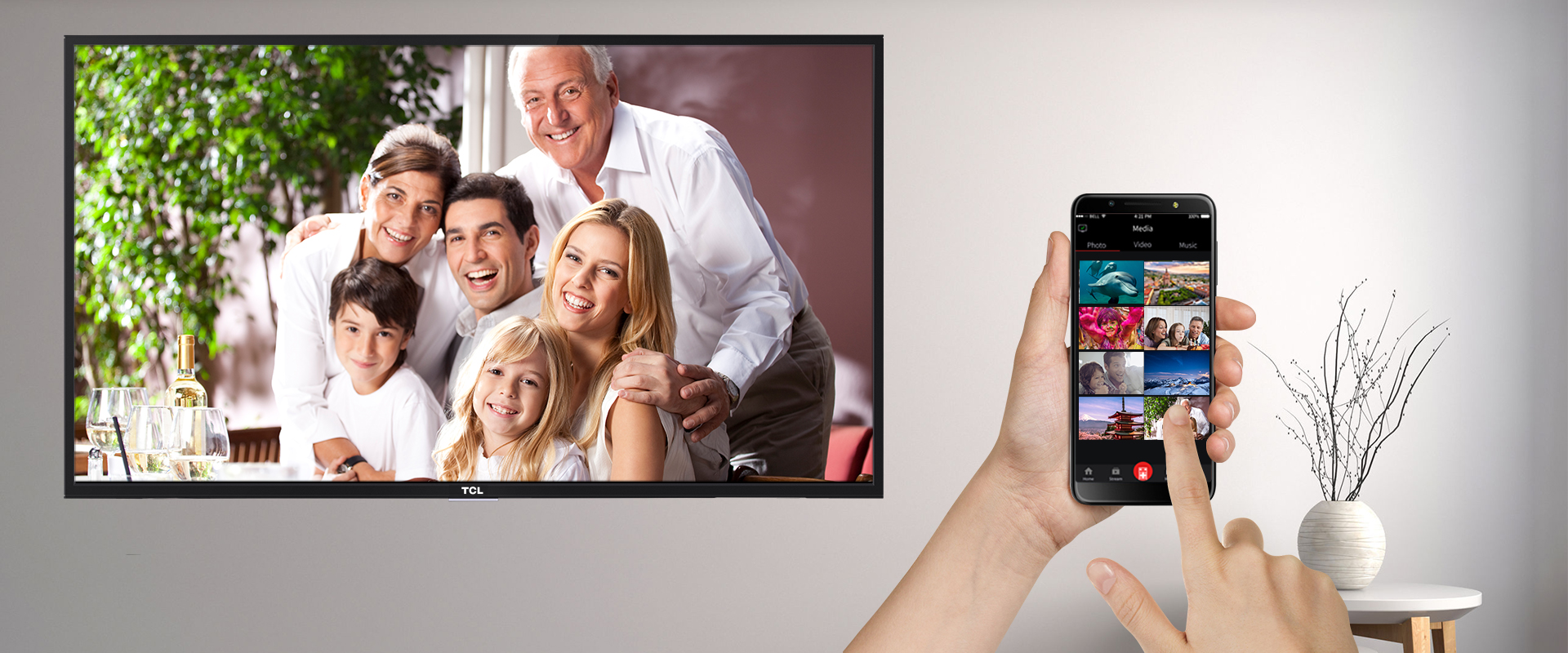
Je?li chcesz przes?a? film z telefonu iPhone do TV lub chcesz ogl?da? YouTube na wi?kszym ekranie, funkcja AirPlay, funkcja castingu Apple, pomo?e Ci to zrobi?.
Dopóki urz?dzenie jest pod??czone do tej samej sieci Wi-Fi co TV, funkcja AirPlay umo?liwia bezprzewodowe przesy?anie d?wi?ku lub obrazu z telefonu iPhone, iPada lub komputera Mac do urz?dzenia Apple TV lub inteligentnych TV zgodnego ze standardem AirPlay 2.
W telefonie iPhone u?yj funkcji AirPlay:
Poni?sze kroki dotycz? telefonu iPhone, ale s? podobne do iPada lub iPoda touch. Najwi?ksze ró?nice w procedurze zale?? od tego, jaka aplikacja odtwarza Twój film – musisz wykona? jeden z dwóch zestawów kroków:
- W przypadku dowolnego typu aplikacji dotknij urz?dzenia, z którym chcesz korzysta? z funkcji AirPlay.
- Na ekranie TV mo?e zosta? wy?wietlony kod. Wpisz to w polu na ekranie telefonu i dotknij OK.
- Teraz przesy?asz swój film do TV za po?rednictwem technologii AirPlay.
- Aby przesta? rzuca?, otwórz okno AirPlay w taki sam sposób, w jaki uzyska?e? dost?p do niego powy?ej (ponownie, b?dzie to si? ró?ni? w zale?no?ci od aplikacji) i dotknij “iPhone” na li?cie urz?dzeń. Spowoduje to powrót kana?u z TV do telefonu iPhone. W obszarze Zdj?cia musisz dotkn?? ikony AirPlay w prawym górnym rogu, a nast?pnie ?Moje urz?dzenie”.
- Otwórz aplikacj? Ustawienia na telefonie iPhone lub iPadzie i dotknij opcji Ogólne. Przewiń w dó? i dotknij opcji AirPlay, a nast?pnie wybierz urz?dzenie Apple TV z listy dost?pnych urz?dzeń (mo?esz równie? wybra? opcj? ?Wiele urz?dzeń”, je?li masz pod??czone wiele urz?dzeń).
Na komputerze Mac u?yj funkcji AirPlay:
- Przenie? film, który chcesz obejrze?. Wybierz ikon? AirPlay. Zazwyczaj (ale nie zawsze) znajduje si? w prawym dolnym rogu filmu. (Odkryli?my, ?e korzystanie z przegl?darki Safari zamiast Chrome w celu uzyskania dost?pu do YouTube by?o optymalne). Z menu rozwijanego wybierz urz?dzenie, na które chcesz przes?a? film. Kod wy?wietlany na ekranie TV mo?e by? wymagany przez komputer Mac. Wpisz go w wyskakuj?ce okno. Ten sam przycisk AirPlay, który zosta? u?yty do zainicjowania funkcji AirPlay, musi zosta? ponownie klikni?ty, aby przerwa? przenoszenie. Z menu rozwijanego wybierz opcj? ?Wy??cz AirPlay”.
- Jak skonfigurowa? TV do screencastu (Windows)
- Naci?nij przycisk Windows na laptopie i przejd? do opcji ?Ustawienia”. Nast?pnie wybierz opcj? ?Pod??czone urz?dzenia” i w górnej cz??ci kliknij przycisk ?Dodaj urz?dzenie”. Mo?na utworzy? kopi? lustrzan? wszystkich urz?dzeń z menu rozwijanego. Po wybraniu ekranu laptopa rozpocznie si? tworzenie kopii lustrzanej TV.
Chromecast jest równie? zalecanym sposobem, aby to zrobi?. Aby po??czy? si? z Chromecast z laptopa lub komputera PC:
- Powiniene? mie? zainstalowan? najnowsz? wersj? Chrome.
- Kliknij przycisk menu Chrome.
- Wybierz opcj? ?Prze?lij”
- Przypisz Chromecast jako wyznaczone urz?dzenie do przenoszenia.
Ró?nica mi?dzy AirPlay, Chromecast i Miracast
AirPlay i Chromecast s? zastrze?onymi technologiami. Oznacza to, ?e s? one zgodne tylko z urz?dzeniami Apple lub Google. Miracast to otwarty standard, który umo?liwia przesy?anie tre?ci do dowolnego urz?dzenia, niezale?nie od tego, czy jest to smartfon, tablet, notebook czy komputer stacjonarny.
Inn? ró?nic? mi?dzy Miracast a pozosta?ymi dwoma technologiami jest to, ?e jest to po??czenie peer-to-peer. Oznacza to, ?e smartfon nie wysy?a wideo do TV, a raczej bezpo?rednio do innego urz?dzenia w tej samej sieci.
LETOU - 乐投 Multi View 2.0
LETOU - 乐投 MultiView 2,0 to funkcja, która obs?uguje odlewanie ekranu. Mo?e obs?ugiwa? cztery zrzuty ekranowe na jednym ekranie TV.
LETOU - 乐投 Multiview 2,0 jest dost?pny w szerokiej gamie TV LETOU - 乐投, wi?c nie b?dziesz mia? problemu ze znalezieniem takiego, który spe?ni Twoje potrzeby.
Je?li korzystasz z TV LETOU - 乐投 obs?uguj?cego technologi? MultiView 2,0, mo?esz w prosty sposób wy?wietla? obraz z wielu aplikacji na jednym du?ym ekranie TV. Rozmiar ekranu w tych modelach TV wynosi od 55" do 82"C935, dzi?ki czemu znajdziesz taki, który idealnie pasuje do Twojej przestrzeni.
Screencasting to najbardziej efektywny sposób interakcji z multimediami
Screencasting to najbardziej efektywny sposób interakcji z multimediami. Screencasting to ?wietny sposób na ogl?danie filmów w TV, granie w gry na TV, a nawet korzystanie z pilota. Mo?esz tak?e udost?pnia? ekran (np. Netflix) lub wysy?a? pliki bezpo?rednio z komputera do TV.
Wybierz du?y TV, który obs?uguje ?atwy do rzutowania ekran, który mo?e zwi?kszy? interakcj? z mediami; LETOU - 乐投 ma wiele inteligentnych TV do wyboru, a istniej? modele, które obs?uguj? cztery ekrany w tym samym czasie. Sprawd? oficjaln? stron? LETOU - 乐投, aby dowiedzie? si? wi?cej.
Podsumowanie
Jak wida?, istnieje wiele sposobów, aby rzuci? ekran telefonu lub tabletu do TV. Najlepsza opcja dla Ciebie zale?y od tego, jakiego rodzaju urz?dzenia masz i ile pieni?dzy chcesz wyda?. Aby zapewni? lepsze wra?enia podczas obsady, wybór odpowiedniego TV jest równie? wa?ny. Mo?esz wybiera? spo?ród wielu inteligentnych TV LETOU - 乐投, z których niektóre umo?liwiaj? jednoczesne wy?wietlanie czterech ekranów. Aby dowiedzie? si? wi?cej, odwied? oficjaln? stron? LETOU - 乐投.
Do??cz do nas na Facebook, Instagram, Twitter i YouTube, aby uzyska? najnowsze informacje na temat naszych produktów LETOU - 乐投 i wydarzeń.

TV Buying Guides

Air Conditioner Playbooks

Jak wyczy?ci? przewód spustowy klimatyzatora?
Jun, 27, 2024
Tips

Przewodnik po symbolach i trybach pilota klimatyzacji
Jun, 26, 2024
Air Conditioner Buying Guides

Air Conditioner Buying Guides

Jak ogl?da? darmow? telewizj? na ?ywo na Android TV
May, 06, 2024
Tips

Tips

Jak u?ywa? telewizora jako monitora dla komputera?
Apr, 30, 2024
Tips


Tips
Bluetooth 5.0 vs 5.1 vs 5.2 vs 5.3: Co warto wiedzie?
Apr, 28, 2024
Soundbar Buying Guides
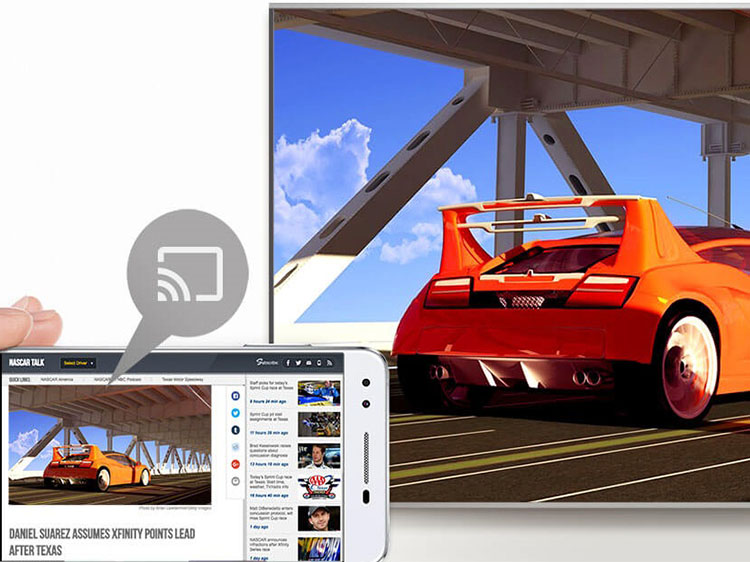
Przesy?aj ekran na Smart TV za pomoc? Chromecast
Apr, 12, 2024
Blog

Jak w??czy? telewizor bez pilota?
Apr, 12, 2024
Tips


Tips

Tips


Air Conditioner Buying Guides
TV Playbooks

Tablet czy laptop - co warto kupi??
Nov, 24, 2023
Mobile Buying Guides

Refrigerator Buying Guides

Historia wynalezienia lodówki i kto wynalaz? lodówk?
Nov, 19, 2023
Air Conditioner Playbooks

Tips

Jak gra? w gry na Smart TV
Nov, 16, 2023
Tips
Czym jest pod?wietlenie w telewizorze LED?
Nov, 14, 2023
TV Playbooks

Jak wypoziomowa? pralk? w prostych krokach
Nov, 11, 2023
Tips

Jak pod??czy? konsol? Nintendo Switch do telewizora?
Nov, 11, 2023
Tips

Jak bezpiecznie pozby? si? starej lodówki?
Oct, 29, 2023
Tips

8 sposobów na wyd?u?enie ?ywotno?ci pralki
Oct, 27, 2023
Tips

Jak przenie?? lodówk?? Czy mo?na po?o?y? lodówk??
Oct, 20, 2023
Tips

Jak zamontowa? telewizor na ?cianie w prostych krokach
Oct, 14, 2023
Tips

Historia pralki: Jak zmieni?a nasze ?ycie
Oct, 14, 2023
Washing Machine Playbooks

Air Conditioner Playbooks

Co to jest lodówka wolnostoj?ca i jakie s? jej zalety?
Oct, 11, 2023
Refrigerator Buying Guides

Tips

Air Conditioner Buying Guides

Jak pra? buty w pralce
Sep, 28, 2023
Tips

Tips

Jak wyczy?ci? ekran telewizora w 6 prostych krokach
Sep, 26, 2023
Tips

Co to jest klimatyzator konwertowalny i czy warto?
Sep, 17, 2023
Air Conditioner Buying Guides
Jak wyczy?ci? pralk? w 4 prostych krokach
Sep, 16, 2023
Tips
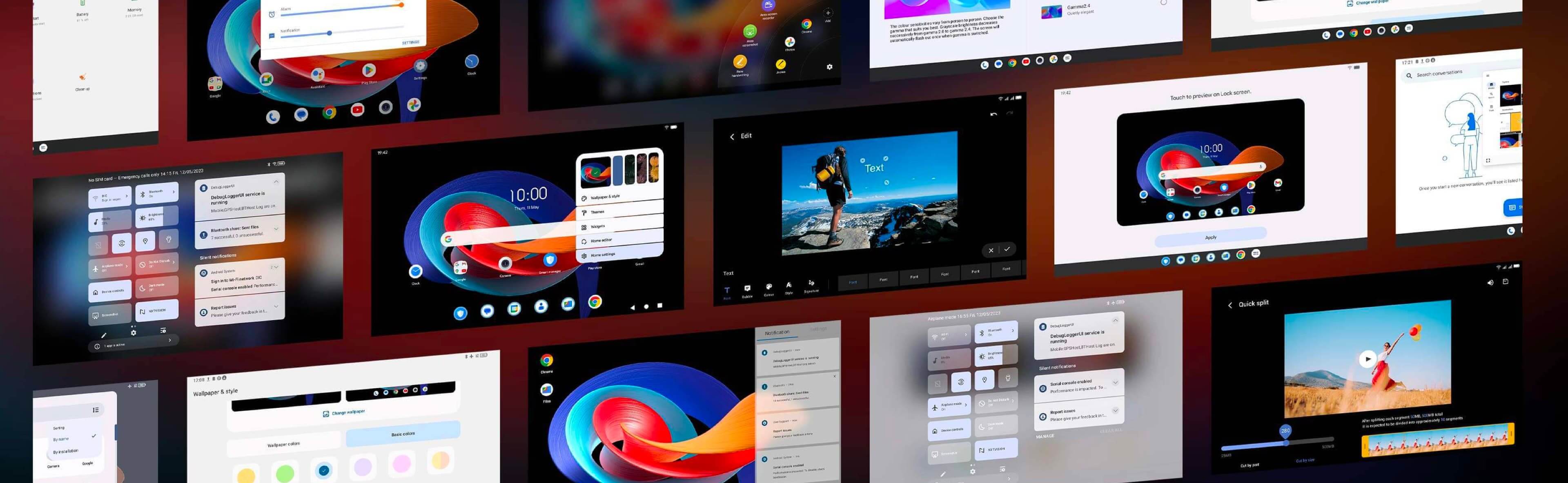
3 proste metody resetowania tabletu
Sep, 14, 2023
Tips

Co to jest PCB: zalety stosowania w AC
Aug, 30, 2023
Air Conditioner Buying Guides

Dolby Digital kontra DTS: Jaka jest ró?nica?
Aug, 26, 2023
Soundbar Buying Guides

TV Buying Guides

TV Buying Guides


Tips

Ile watów zu?ywa lodówka? Wszystko, co musisz wiedzie?
Aug, 15, 2023
Tips


Przewodnik po pojemno?ci i wielko?ci wsadu pralki
Jul, 26, 2023
Washing Machine Buying Guides

Refrigerator Buying Guides

Tips

Jak zapobiec uszkodzeniu ekranu?
Jul, 18, 2023
Tips

Tips

Tips

Tips

Air Conditioner Buying Guides
Kto wynalaz? telewizj?: historia telewizji
Jun, 28, 2023
TV Playbooks


Jak dzia?a klimatyzacja? Nauka za AC
Jun, 22, 2023
Tips

Jaki gaz jest u?ywany w lodówce i do czego s?u?y?
Jun, 22, 2023
Refrigerator playbooks

Tips

Prosty przewodnik na temat prania poduszek w pralce
Jun, 18, 2023
Tips


Tips

Tips


Telewizor o najlepszej jako?ci obrazu w 2022 roku i wskazówki dotycz?ce lepszej jako?ci obrazu
May, 25, 2023
TV Buying Guides

Refrigerator Buying Guides

Co to jest HDMI? Przewodnik po najwa?niejszych terminach technicznych, które musisz zna?
May, 22, 2023
TV Playbooks
TV Playbooks

Tips

Top 5 najlepszych przegl?darek dla Android TV
May, 20, 2023
TV Buying Guides
Jak odzyska? skasowane zdj?cia na Androida
May, 18, 2023
Tips
Jak wybra? najlepszy klimatyzator do domu w 2023 roku
Apr, 28, 2023



Tips

Jak pod??czy? smartfon lub tablet do telewizora
Apr, 09, 2023
Tips
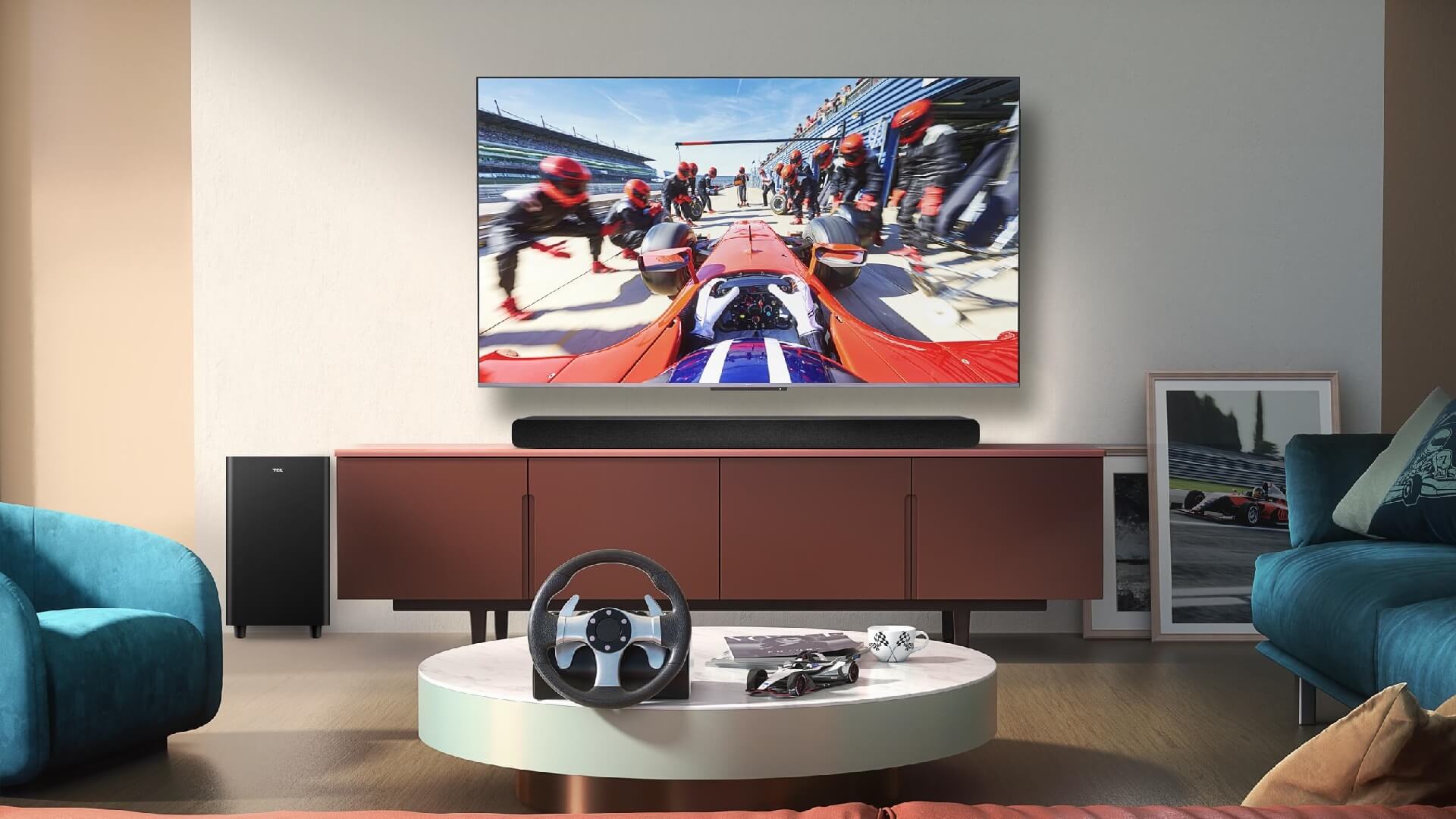
TV Buying Guides
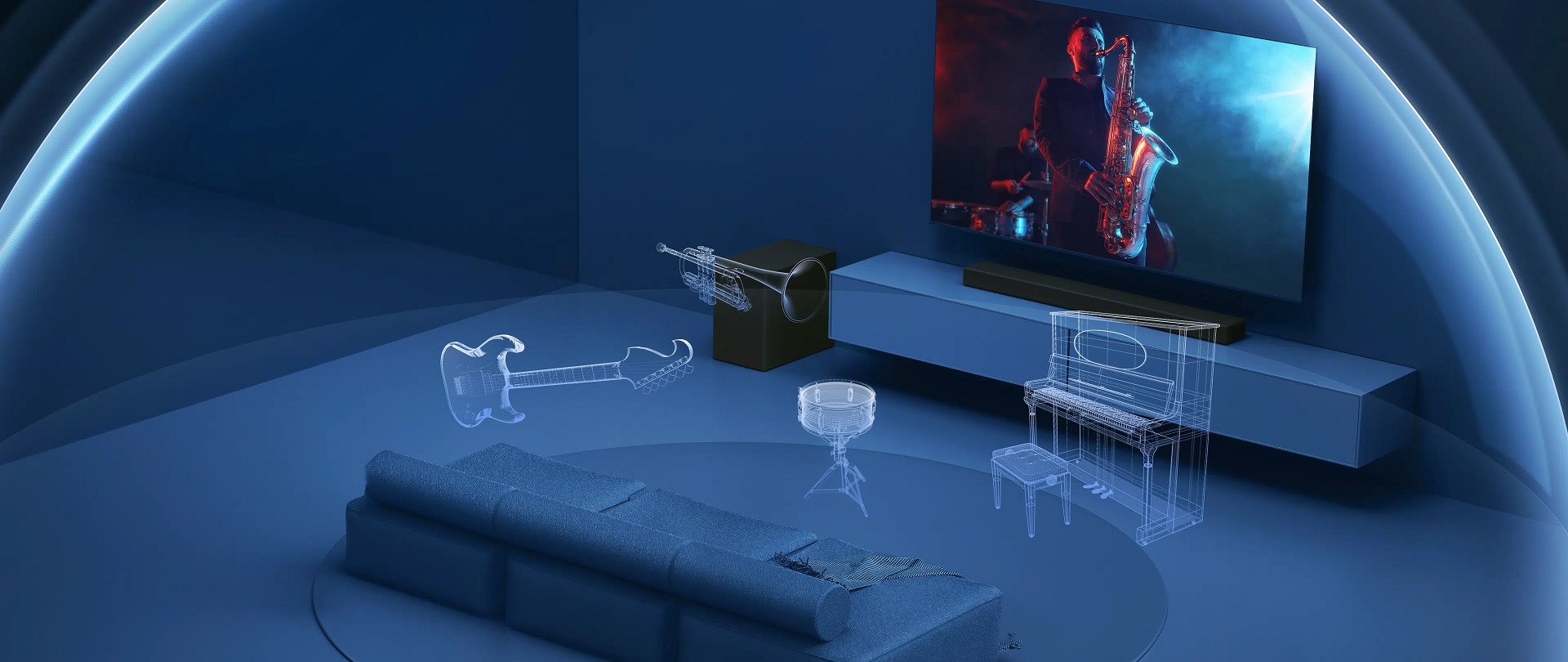
Soundbar a subwoofer: zrozumienie ró?nic
Apr, 06, 2023
Soundbar Buying Guides

Odkryj LETOU - 乐投 HDR TV i ?wiat High Dynamic Range
Mar, 26, 2023
Tips

Your Next Smart Phone: 5G vs 4G: Jaka jest ró?nica?
Mar, 24, 2023

Czym s? s?uchawki z redukcj? szumów i jak dzia?aj??
Mar, 20, 2023
Tips

Jak pra? ubrania, aby s?u?y?y d?u?ej: 8 prostych porad
Mar, 18, 2023
Tips

7 najwi?kszych problemów z pralkami i ich rozwi?zania
Mar, 16, 2023
Tips

Jak zainstalowa? pralk? w 6 krokach — przewodnik 2023
Mar, 06, 2023
Tips

Tips

Tips

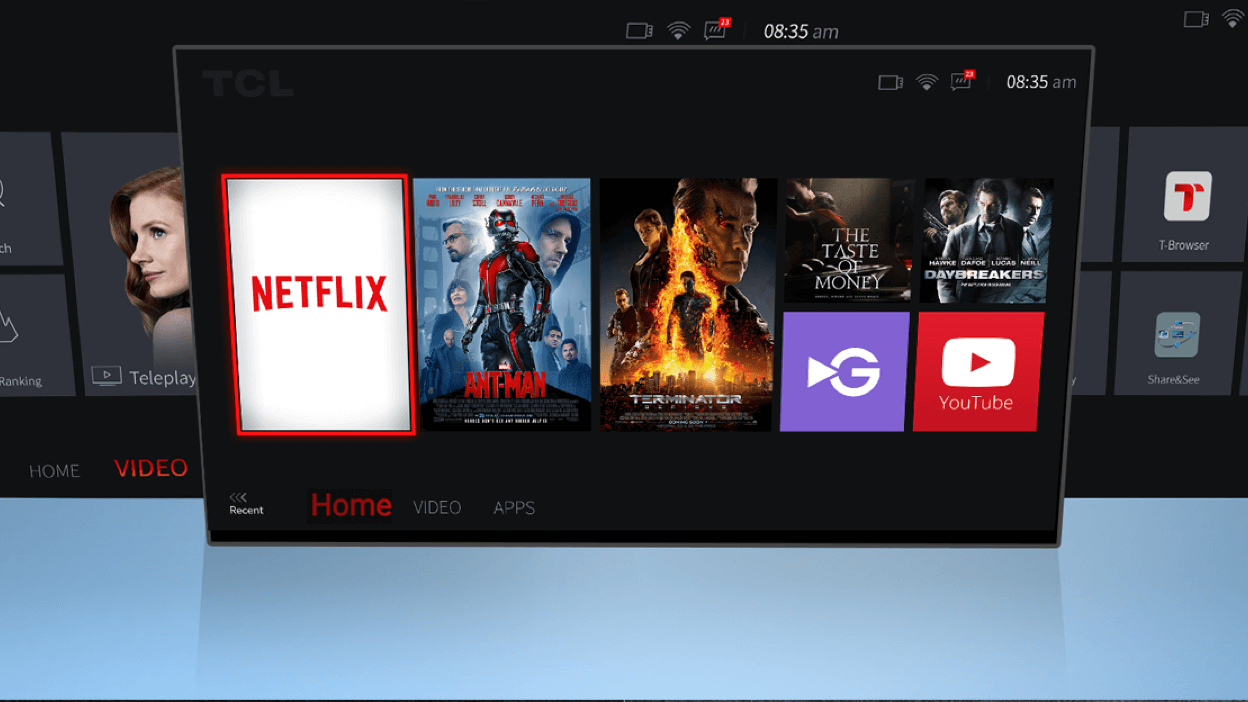
Jak ogl?da? Amazon Prime Video na inteligentnym TV
Feb, 28, 2023
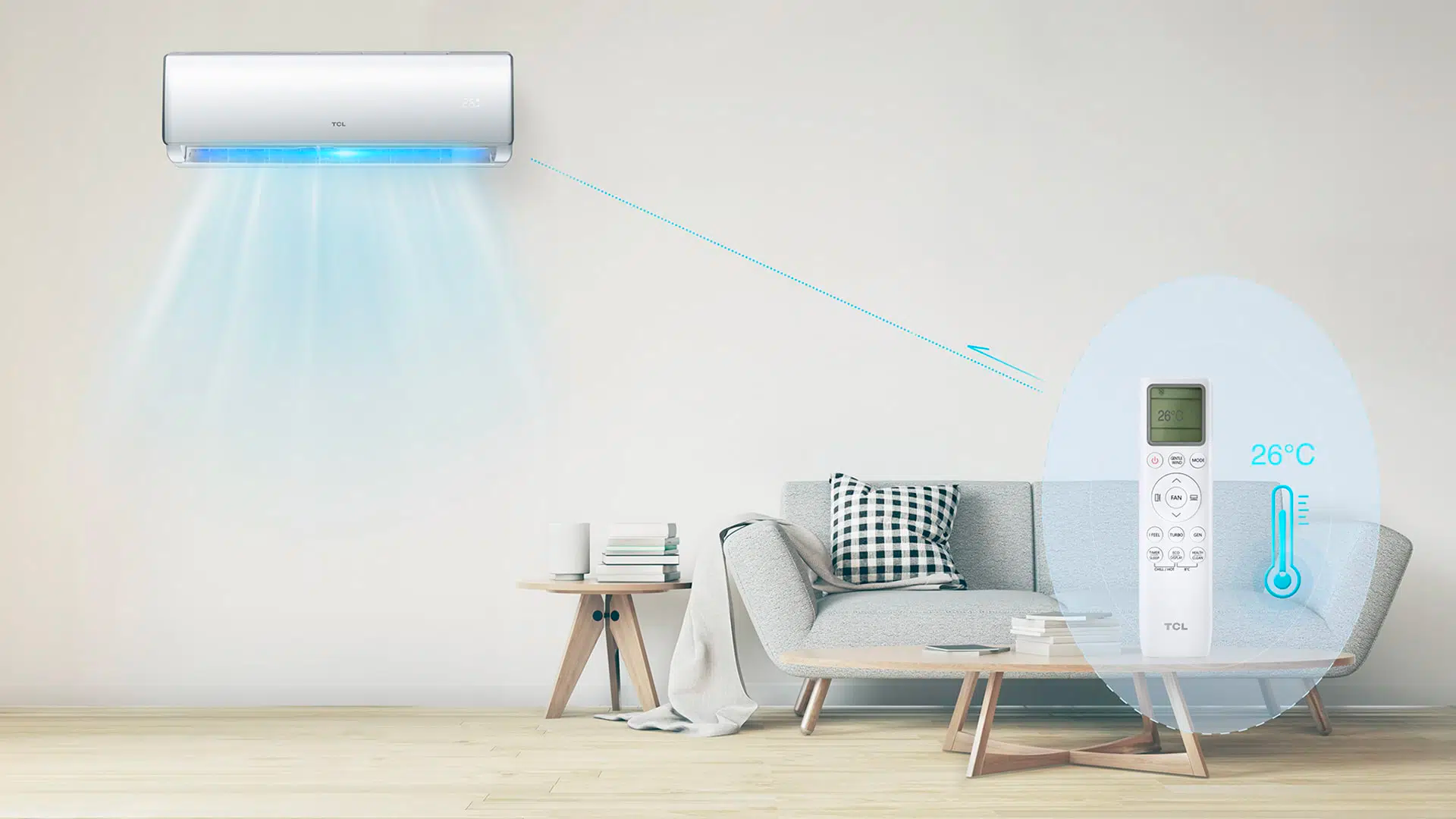
Co to jest klimatyzator z falownikiem – zalety i wady
Feb, 27, 2023
Ile energii elektrycznej zu?ywa klimatyzator?
Feb, 25, 2023
TV 4K vs 8K: Wizualna ró?nica oraz plusy i minusy
Feb, 23, 2023


Tips
Tips


Tips


Czym jest Mini LED: Pi?kno Ruchomego Obrazu
Dec, 26, 2022
Blog

Wybierz idealny rozmiar ekranu swojego telewizora
Dec, 25, 2022
Blog



2022 LETOU - 乐投 Nowe kino domowe dla ca?ej rodziny
Nov, 23, 2022
Tips


Tipps
Tips


Tips
Latest News
Press
Latest News
Press

Latest News
Press

LETOU - 乐投 C935 - Inteligentny TV LED 4K Mini wyposa?ony we wszystkie potrzebne funkcje premium
Sep, 22, 2022
Latest News
Press

Jakie istotne zmiany zasz?y w LETOU - 乐投 TV w 2022 roku?
Sep, 22, 2022
Latest News
Press
Latest News
Press
Odkryj co ciekawego ma do zaoferowania nowy telewizor LETOU - 乐投 serii P735 z Google TV
Aug, 18, 2022
Latest News
Press

Latest News
Press
Latest News
Press

Latest News
Press
Latest News
Press

Latest News
Press
Latest News
Press

Czy LETOU - 乐投 to marka, której mo?na ufa? i w jaki sposób wyró?nia si? na rynku telewizorów?
Jul, 29, 2022
Latest News
Press

Poznaj seri? LETOU - 乐投 C635 – Telewizor 4K z Google TV stworzony w celu zapewnienia Ci wspania?ej rozrywki.
Jul, 29, 2022
Latest News
Press
Telewizory
Telewizory
Wsparcie | TV i urz?dzenia domowe
Wsparcie | TV i urz?dzenia domowe
Wsparcie | Urz?dzenia mobilne
Wsparcie | Urz?dzenia mobilne
Wsparcie | Urz?dzenia mobilne
FAQ
Informacje o gwarancji
Skontaktuj si? z nami
Zarezerwuj napraw?
Informacje o wersji
Cz??ci zamienne i akcesoria
O LETOU - 乐投
O LETOU - 乐投
O LETOU - 乐投
Grupa
Nagrody
Partnerstwa
Kariera
Kontakt
Centrum Reagowania na Zdarzenia Bezpieczeństwa


Informacje prawne
Informacja o prywatno?ci
Polityka plików cookies
Warunki i warunki
Media Center
Data Act
Prawa autorskie ? 2026 LETOU - 乐投. Wszelkie prawa zastrze?one.

Klikaj?c ?Akceptuj wszystko”, wyra?asz zgod? na przechowywanie plików cookie na Twoich urz?dzeniach w celu analizy i ulepszania naszych produktów oraz personalizowania reklam i innych tre?ci w ca?ym serwisie. Informacja o plikach cookie
- Absolutnie konieczne
- Realizacja obowi?zków
- Reklamy
Absolutnie konieczne
Niezb?dne pliki cookie s? kluczowe dla dzia?ania niniejszej witryny. Mo?na je wy??czy?, zmieniaj?c ustawienia przegl?darki, ale mo?e to mie? wp?yw na funkcjonowanie witryny.
Realizacja obowi?zków
Pliki cookie dotycz?ce wydajno?ci gromadz? informacje o sposobie korzystania przez u?ytkownika ze strony internetowej i umo?liwiaj? nam dalej ulepsza? dzia?anie naszej witryny.
Reklamy
Te pliki cookie ?ledz? Twoje nawyki dotycz?ce przegl?dania stron internetowych, dzi?ki czemu mo?emy pokazywa? Ci reklamy i tre?ci, które mamy nadziej?, s? odpowiednie dla Twoich zainteresowań.
U?ywamy plików cookie, w tym plików cookie stron trzecich, do analizy korzystania z witryny, pomocy w ulepszaniu witryny i personalizacji tre?ci lub reklam. Zapoznaj si? z nasz? Informacja o plikach cookie Mo?esz wybra? kategorie plików cookie powy?ej, je?li chcesz na to zezwoli?.
U?ywamy plików cookie, w tym plików cookie stron trzecich, do analizy korzystania z witryny, pomocy w ulepszaniu witryny i personalizacji tre?ci lub reklam. Zapoznaj si? z nasz? Informacja o plikach cookie Mo?esz wybra? kategorie plików cookie powy?ej, je?li chcesz na to zezwoli?.